
More actions
imported>codeonwort No edit summary |
(Repair batch-0006 pages from live compare) |
||
| (8 intermediate revisions by one other user not shown) | |||
| Line 4: | Line 4: | ||
== 필요한 단축키 == | == 필요한 단축키 == | ||
=== 화면 제어 === | |||
* Ctrl + Alt + Q : 쿼터뷰 켜기 | * Ctrl + Alt + Q : 쿼터뷰 켜기 | ||
* Numpad 숫자들 : 뷰포드 고정 | |||
* Shift + F : Fly Cam | |||
* Shift + C : 뷰포트 초기화 | |||
* T : 왼쪽 shelf 여닫기 | |||
* N : 오른쪽 shelf 여닫기 | |||
* Space : 명령 검색 | |||
=== 오브젝트 조작 === | |||
* RMB: 오브젝트 선택 | * RMB: 오브젝트 선택 | ||
* Tab : 오브젝트 편집 모드 | * Tab : 오브젝트 편집 모드 | ||
* Shift + Tab : Snab Grid | |||
* G, R, S : 이동 / 회전 / 확대 | |||
** 그 상태에서 X, Y, Z: 해당 축에 대해서만 변환 수행 | |||
* Ctrl + LMB : (편집 모드) vertex 생성 | * Ctrl + LMB : (편집 모드) vertex 생성 | ||
* F : (편집 모드) edge / face 생성 | * F : (편집 모드) edge / face 생성 | ||
* | * Ctrl + E, F : edge / face 관련 메뉴 | ||
== 장면 구성 예시 == | == 장면 구성 예시 == | ||
| Line 29: | Line 37: | ||
// COLLADA 파일의 가장 기본적인 형태 | // COLLADA 파일의 가장 기본적인 형태 | ||
<COLLADA xmlns="http://www.collada.org/2005/11/COLLADASchema" version="1.4.1"> | <COLLADA xmlns="http://www.collada.org/2005/11/COLLADASchema" version="1.4.1"> | ||
<asset>...</asset> | <asset>...</asset> // 파일 정보 | ||
<library_lights>...</library_lights> | <library_lights>...</library_lights> // 빛 | ||
<library_images/> | <library_images/> // 이미지 | ||
<library_effects>...</library_effects> | <library_effects>...</library_effects> // 빛 관련된 거 같은데 | ||
<library_materials>...</library_materials> | <library_materials>...</library_materials> // 재질 | ||
<library_geometries>...</library_geometries> | <library_geometries>...</library_geometries> // 기하 | ||
<library_controllers/> | <library_controllers/> // ? | ||
<library_visual_scenes>...</library_visual_scenes> | <library_visual_scenes>...</library_visual_scenes> // 장면 구성 | ||
<scene>...</scene> | <scene>...</scene> // 장면 인스턴스 | ||
</COLLADA> | </COLLADA> | ||
* 지금은 다 필요 없고 기하 정보만 얻어온다 | |||
** <library_geometries>, <library_visual_scenes>만 필요 | |||
** 기하 원형을 정의해놓고 scene에는 그 원형의 인스턴스를 생성하는 개념 | |||
** 플래시의 라이브러리 심볼 - 인스턴스 개념과 같다 | |||
=== 2D 직사각형 파싱 === | |||
* plane 오브젝트를 xy 평면에 배치하면 어떻게 표현되는가? (무회전이라고 가정) | |||
[[File:Figure2_geometry_2d_rect.png]] | |||
* GPU에서 바로 쓸 수 있게 vertex buffer, index buffer 형식으로 기록된다 | |||
** index buffer 내용이 <p>0 0 1 0 3 0 2 1 0 1 3 1</p>인데 vertex buffer와 normal buffer에 대한 버퍼를 합쳐놓은 것 | |||
** 홀수 번째 원소만 떼어내면 정점에 대한 index buffer가 된다. 0 1 3 2 0 3 | |||
* 물체의 자체 로컬 좌표계를 기준으로 정의된 기하 구조 | |||
[[File:Figure3_node_instance.png]] | |||
* 실제 배치할 때는 3D 행렬로 변환. 행렬 데이터가 1차원 배열인데 '''행 순서'''로 채워진다 | |||
** <matrix sid="transform">a b c d e f g h i j k l m n o p</matrix> 는 다음 행렬을 뜻한다 | |||
{| class="wikitable" style="width:100%;" | |||
|- | |||
| a | |||
| | |||
| b | |||
| | |||
| c | |||
| | |||
| d | |||
|- | |||
| e | |||
| | |||
| f | |||
| | |||
| g | |||
| | |||
| h | |||
|- | |||
| i | |||
| | |||
| j | |||
| | |||
| k | |||
| | |||
| l | |||
|- | |||
| m | |||
| | |||
| n | |||
| | |||
| o | |||
| | |||
| p | |||
|} | |||
* 파싱 전략 | |||
** float_array에서 처음 세 점은 원점(좌상단 모서리), 원점과 접하는 두 점을 나타낸다. | |||
** 세 점에 변환 행렬을 적용한다. | |||
** 변환 후의 세 점을 P, Q, R이라 하면 직사각형을 정의하는 네 값 (left, top, right, bottom)은 | |||
** left = min(P.x, Q.x, R.x) | |||
** right = max(P.x, Q.x, R.x) | |||
** top = min(P.y, Q.y, R.y) | |||
** bottom = max(P.y, Q.y, R.y) | |||
** 물론 와인딩 방향은 항상 일정해서 세 점에 대해 구할 필요는 없지만, 변환할 때 z축 중심 90도 회전, x축 기준 180도 회전 같은 걸 실수로라도 하면 좌표가 꼬이기 때문에.. 확실한 방법을 쓴다 | |||
** 직사각형이 회전된 경우 사각형의 원점에서 두 접점으로 향하는 벡터를 가지고 표현할 수 있지만, 지금은 회전 안 씀.. | |||
=== 메트릭(길이 단위) 지정 === | |||
* 기본 단위는 그리드 한 칸 = 1BU(Blender Unit) | |||
* Export하면 정점 좌표가 전부 BU 기준.. 실제로 쓰기엔 부적합 | |||
* 오른쪽 메뉴에서 Scene > Units > Metric > Scale을 조정 | |||
* COLLADA > asset > unit 태그에 기록된다 | |||
[[File:Figure4_metric.png]] | |||
* 주의점: 실제 정점 좌표가 바뀌는 게 아니라 길이 단위를 따로 기록하는 것이기 때문에 파싱할 때 요주의!! | |||
** 좌표에만 계수를 곱하면 변환 행렬의 이동 성분이 망한다 | |||
** 해결책1. 변환 행렬의 이동 성분에도 계수를 곱한다. | |||
** 주의: 또 다른 데서 계수를 적용할 일이 생길 경우 계산이 꼬일 수가 있다. | |||
** 정점 좌표랑 변환 행렬 말고 또 고려할 데가 있나..? 아직 모르겠다 | |||
** 해결책2. 정점 좌표에 변환 행렬까지 적용한 후에 계수를 곱한다. | |||
=== 웨이포인트 맵 파싱 === | |||
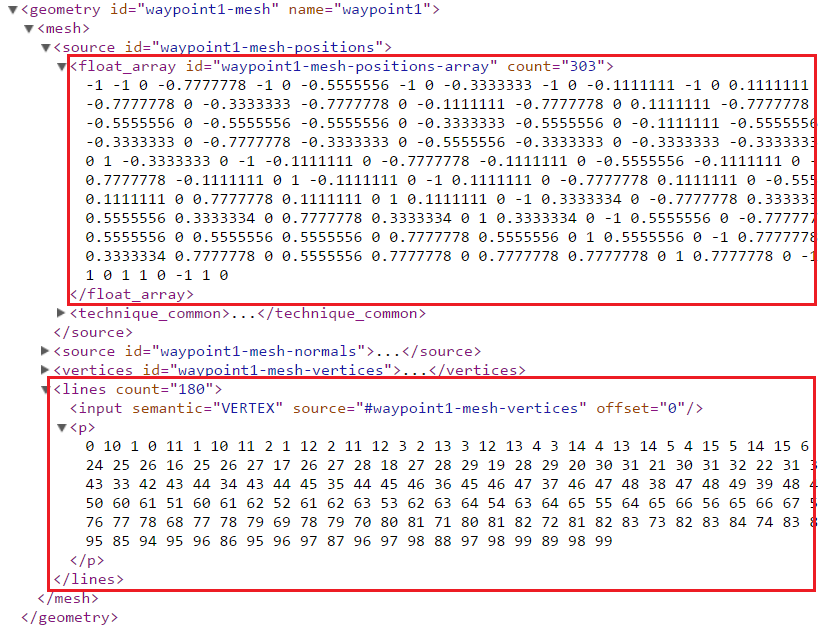
* Grid 격자의 메시는 어떻게 표현되는가? | |||
[[File:Figure5_grid.png]] | |||
* polylist 대신 lines 태그를 사용 | |||
* lines > p 태그의 내용이 0 10 1 0 11 1 ... 인데 v(0)-v(10), v(1)-v(0) 이렇게 연결된다는 뜻 | |||
[[File:Figure6_grid_element.png]] | |||
* 격자 말고 Ctrl + LMB로 정점들을 생성한 후 두 정점을 선택해서 임의로 간선을 그어도 export하면 이런 식으로 표현된다. | |||
* 즉 일반적인 웨이포인트 맵을 만들어도 같은 방식으로 파싱할 수 있다. | |||
Latest revision as of 01:08, 27 March 2026
- 블렌더 공식 홈페이지: [1]
- 블렌더 하나도 몰라요
- 블렌더를 2D 게임 레벨 에디터로 써보자
필요한 단축키
화면 제어
- Ctrl + Alt + Q : 쿼터뷰 켜기
- Numpad 숫자들 : 뷰포드 고정
- Shift + F : Fly Cam
- Shift + C : 뷰포트 초기화
- T : 왼쪽 shelf 여닫기
- N : 오른쪽 shelf 여닫기
- Space : 명령 검색
오브젝트 조작
- RMB: 오브젝트 선택
- Tab : 오브젝트 편집 모드
- Shift + Tab : Snab Grid
- G, R, S : 이동 / 회전 / 확대
- 그 상태에서 X, Y, Z: 해당 축에 대해서만 변환 수행
- Ctrl + LMB : (편집 모드) vertex 생성
- F : (편집 모드) edge / face 생성
- Ctrl + E, F : edge / face 관련 메뉴
장면 구성 예시
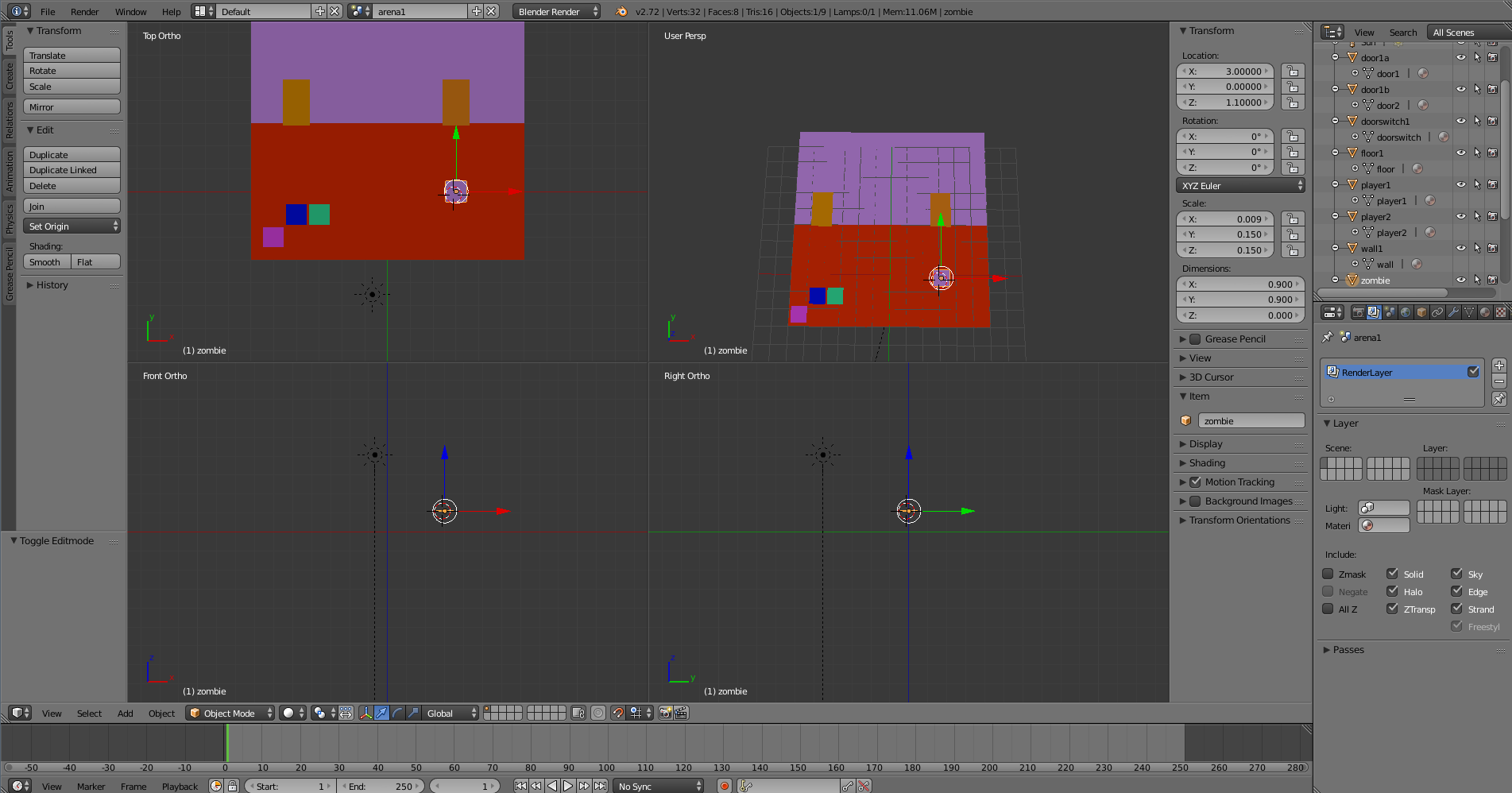

COLLADA 파일 포맷 분석
- 저장하면 블렌더 고유 확장자인 .blend 파일로 저장
File > Export > Collada (Default) (.dae)
COLLADA 포맷으로 export
- 주의 한 블렌더 파일에 scene을 여러 개 만들 수 있는데 현재 선택된 scene만 export된다.
- 모든 scene을 export하는 방법이 있는지 모르겠다...
- 지금은 scene마다 별개의 파일로 export하는 걸로 땜빵
- 단순히 XML 포맷이므로 액션스크립트 3.0에서 E4X로 조작 가능
- COLLADA reference card: [2]
// COLLADA 파일의 가장 기본적인 형태
<COLLADA xmlns="http://www.collada.org/2005/11/COLLADASchema" version="1.4.1">
    <asset>...</asset>                                   // 파일 정보
    <library_lights>...</library_lights>                 // 빛
    <library_images/>                                    // 이미지
    <library_effects>...</library_effects>               // 빛 관련된 거 같은데
    <library_materials>...</library_materials>           // 재질
    <library_geometries>...</library_geometries>         // 기하
    <library_controllers/>                               // ?
    <library_visual_scenes>...</library_visual_scenes>   // 장면 구성
    <scene>...</scene>                                   // 장면 인스턴스
</COLLADA>
- 지금은 다 필요 없고 기하 정보만 얻어온다
- <library_geometries>, <library_visual_scenes>만 필요
- 기하 원형을 정의해놓고 scene에는 그 원형의 인스턴스를 생성하는 개념
- 플래시의 라이브러리 심볼 - 인스턴스 개념과 같다
2D 직사각형 파싱
- plane 오브젝트를 xy 평면에 배치하면 어떻게 표현되는가? (무회전이라고 가정)
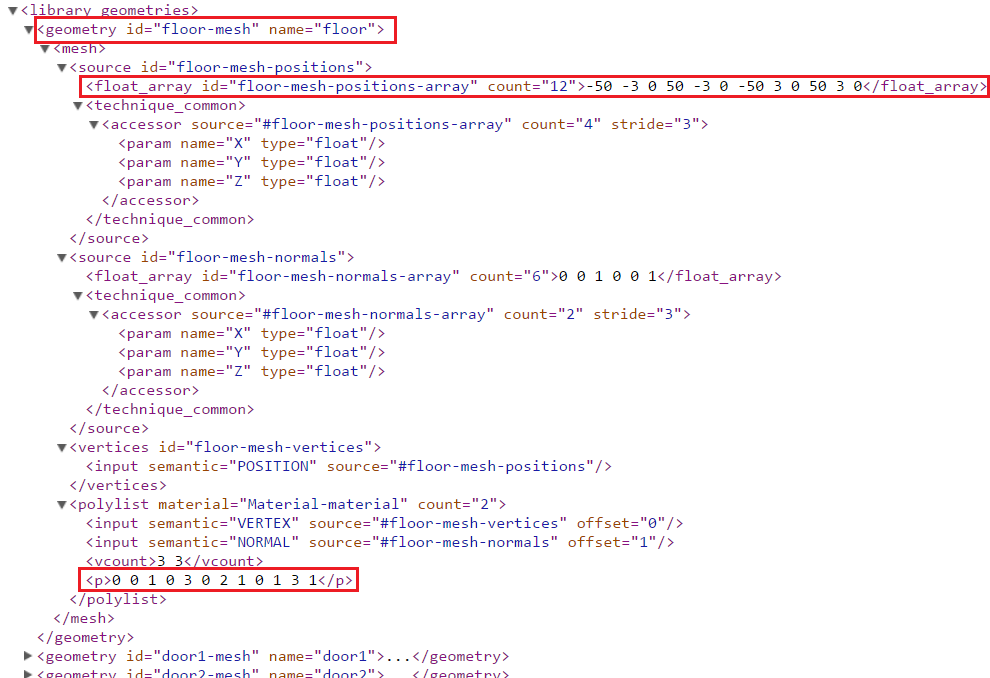

- GPU에서 바로 쓸 수 있게 vertex buffer, index buffer 형식으로 기록된다
- index buffer 내용이
0 0 1 0 3 0 2 1 0 1 3 1
인데 vertex buffer와 normal buffer에 대한 버퍼를 합쳐놓은 것 - 홀수 번째 원소만 떼어내면 정점에 대한 index buffer가 된다. 0 1 3 2 0 3
- index buffer 내용이
- 물체의 자체 로컬 좌표계를 기준으로 정의된 기하 구조


- 실제 배치할 때는 3D 행렬로 변환. 행렬 데이터가 1차원 배열인데 행 순서로 채워진다
- <matrix sid="transform">a b c d e f g h i j k l m n o p</matrix> 는 다음 행렬을 뜻한다
| a | b | c | d | |||
| e | f | g | h | |||
| i | j | k | l | |||
| m | n | o | p |
- 파싱 전략
- float_array에서 처음 세 점은 원점(좌상단 모서리), 원점과 접하는 두 점을 나타낸다.
- 세 점에 변환 행렬을 적용한다.
- 변환 후의 세 점을 P, Q, R이라 하면 직사각형을 정의하는 네 값 (left, top, right, bottom)은
- left = min(P.x, Q.x, R.x)
- right = max(P.x, Q.x, R.x)
- top = min(P.y, Q.y, R.y)
- bottom = max(P.y, Q.y, R.y)
- 물론 와인딩 방향은 항상 일정해서 세 점에 대해 구할 필요는 없지만, 변환할 때 z축 중심 90도 회전, x축 기준 180도 회전 같은 걸 실수로라도 하면 좌표가 꼬이기 때문에.. 확실한 방법을 쓴다
- 직사각형이 회전된 경우 사각형의 원점에서 두 접점으로 향하는 벡터를 가지고 표현할 수 있지만, 지금은 회전 안 씀..
메트릭(길이 단위) 지정
- 기본 단위는 그리드 한 칸 = 1BU(Blender Unit)
- Export하면 정점 좌표가 전부 BU 기준.. 실제로 쓰기엔 부적합
- 오른쪽 메뉴에서 Scene > Units > Metric > Scale을 조정
- COLLADA > asset > unit 태그에 기록된다
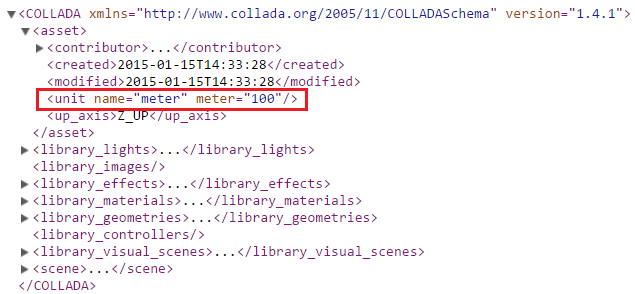

- 주의점: 실제 정점 좌표가 바뀌는 게 아니라 길이 단위를 따로 기록하는 것이기 때문에 파싱할 때 요주의!!
- 좌표에만 계수를 곱하면 변환 행렬의 이동 성분이 망한다
- 해결책1. 변환 행렬의 이동 성분에도 계수를 곱한다.
- 주의: 또 다른 데서 계수를 적용할 일이 생길 경우 계산이 꼬일 수가 있다.
- 정점 좌표랑 변환 행렬 말고 또 고려할 데가 있나..? 아직 모르겠다
- 해결책2. 정점 좌표에 변환 행렬까지 적용한 후에 계수를 곱한다.
웨이포인트 맵 파싱
- Grid 격자의 메시는 어떻게 표현되는가?
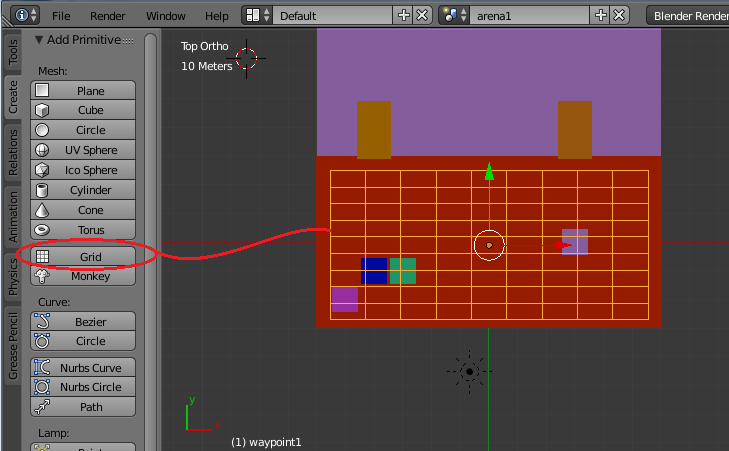

- polylist 대신 lines 태그를 사용
- lines > p 태그의 내용이 0 10 1 0 11 1 ... 인데 v(0)-v(10), v(1)-v(0) 이렇게 연결된다는 뜻

- 격자 말고 Ctrl + LMB로 정점들을 생성한 후 두 정점을 선택해서 임의로 간선을 그어도 export하면 이런 식으로 표현된다.
- 즉 일반적인 웨이포인트 맵을 만들어도 같은 방식으로 파싱할 수 있다.